Documentacion Firma Digital

1. APIs
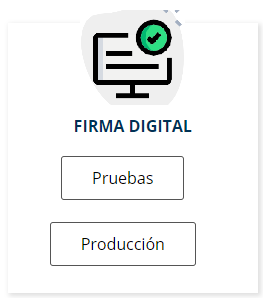
En el modulo de API nos dirigimos a "Firma Digital" (pruebas o producción).
2. Metodo Authenticate
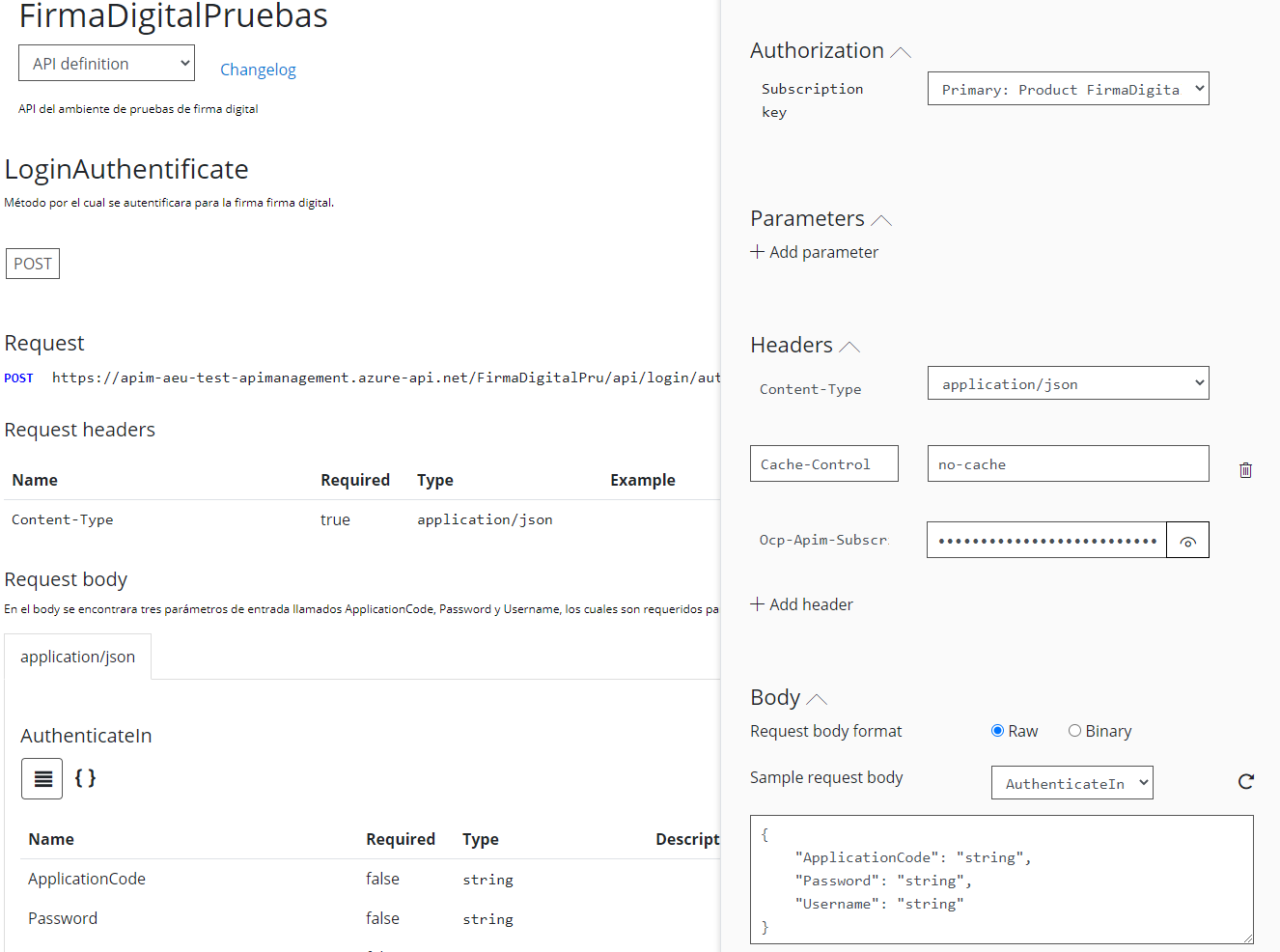
Por medio del método Login/Authenticate podrá ingresar sus credenciales que le generaran un token el cual le permitirá acceder a los distintos métodos, los parámetros solicitados, en este método Authenticate son los siguientes
Username: usuario generado por Olimpia para el respectivo consumo del servicio.
Password: Password generado por Olimpia para el respectivo consumo del servicio.
ApplicationCode: ódigo de aplicación generado por Olimpia para el respectivo consumo del servicio.
3. Metodo Validate
Por ultimo nos dirigimos al metodo validate y dando click al boton "Try it" digitaremos en el cuerpo de la request el documento a consultar, finalizando con el boton "Send" para enviar la petición
4. Video Consumo
Introduccion
Para la integración de nuestros clientes con el servicio de Firma Digital, contamos con una API que permite generar firmas digitales, esta tecnología facilita la integración rápida y transparente con el fin de potencializar el negocio de nuestros clientes y asociados. A continuación, se detalla paso a paso cómo comunicarse con nuestro servicio.
1. integración Firma Digital
Para el proceso de integración del servicio web (API REST) de firma digital y estampado cronológico de documentos PDF es necesario acceder a los diferentes métodos.
2 Solicitud Base
Método por medio del cual se firma digitalmente y se estampa cronológicamente un documento PDF, dependiendo de los parámetros de consulta.
Para ello se tiene el siguiente Endpoint de Pruebas:
https://fdexpr.olimpiait.com:6308/ApiFD/SolicitudBase2.1 Parametros de Entrada
| Parámetro | Descripción |
|---|---|
| NombreArchivo | Nombre del archivo PDF que se va a firmar digitalmente |
| Archivo | Archivo PDF en formato base 64 que corresponde al archivo PDF a firmar |
| Estampado | Booleano que indica si se desea estampar cronológicamente o no |
| FirmaVisible | Booleano que indica si la firma será visible en el documento PDF a firmar o no |
| Data | Arreglo de datos de nombre, valor y tipo que se almacenarán como
propiedades del PDF o archivo txt adjunto en el PDF.
|
| TipoRespuesta | Si la respuesta retornada será el archivo firmado o la ruta de
destino en donde quedará el archivo firmado.
|
| Usuario | usuario para la autenticación en el servicio |
| Contrasena | contraseña para la autenticación en el servicio |
| CodigoAplicacion | GUID de identificación de cliente. |
| Imagen | archivo de imagen en formato base 64 que se mostrará en la firma digital |
| ImagenVisible | booleano que indica si la imagen será visible en la firma digita |
| PuntoX | coordenada X en la que se ubicará la firma digital |
| PuntoY | coordenada Y en la que se ubicará la firma digital |
| CamposFirma | Arreglo de datos con string para añadir a la Firma si esta es visible |
| TamañoFuente | Tamaño de la fuente para la firma |
2.2 Parametros de Salida
| Parámetro | Descripción |
|---|---|
| Archivo | Es el archivo PDF en base 64 firmado digitalmente |
| CodigoRespuesta | Código de la respuesta del servicio web, puede ser 0, 1 o 2
|
| DescripcionRespuesta | Booleano que indica si se desea estampar cronológicamente o no
|
| IdConsulta | identificador de la consulta generada al invocar el servicio |
| NombreArchivo | Nombre del archivo PDF firmado digitalmente, debe ser el mismo
nombre de archivo enviado en la petición
|
2.3 Ejemplo de Petición
{
"CamposFirma": [
"Info1",
"Info2"
],
"NombreArchivo": "Prueba",
"CodigoAplicacion":"",
"Contrasena":"",
"Data": [
{
"Nombre": "NombreEjemplo",
"Tipo": 2,
"Valor": "ValorEjemplo"
}
],
"Estampado": true,
"FirmaVisible": true,
"Imagen": "",
"ImagenVisible": false,
"PuntoX": 5,
"PuntoY": 5,
"TipoRespuesta": 1,
"Usuario": "",
"Archivo": ""
}
2.4 Ejemplo de Respuesta
{
"Archivo": "",
"CodigoRespuesta": 0,
"DescripcionRespuesta": "OK",
"IdConsulta": 244093,
"NombreArchivo": "Prueba"
}
2.5 Descripción Respuesta
| Campo | Descripción |
|---|---|
| CodigoRespuesta | Código de la respuesta del servicio web, puede ser 0, 1 o 2 *0: si el método se ejecutó exitosamente *1: si hay campos que requieren validación *2: si hubo un error en la ejecución |
| DescripciónRespuesta | 0:"OK" 1:"VALIDAR" 2:"ERROR" |
2.6 Codigos de Error
| Codigo | Descripción | Mensaje al Usuario |
|---|---|---|
| 0 | consulta realizada con éxito | OK |
| 1 | Error de validación | VALIDAR |
| 2 | Error Request | ERROR |
3 Solicitud Base con Plantilla
Método por medio del cual se completan los campos de un formulario(plantilla) PDF, se firma digitalmente y se estampa cronológicamente el mismo, dependiendo de los parámetros de consulta.
URL Petición.
3.1 Parámetros de Entrada
| Parámetro | Descripción |
|---|---|
| NombreArchivo | Nombre del archivo PDF que se va a firmar digitalmente |
| Archivo | Archivo PDF en formato base 64 que corresponde al archivo PDF a firmar |
| Estampado | Booleano que indica si se desea estampar cronológicamente o no |
| FirmaVisible | Booleano que indica si la firma será visible en el documento PDF a firmar o no |
| Data | Arreglo de datos de nombre, valor y tipo que se almacenarán como
propiedades del PDF o archivo txt adjunto en el PDF.
|
| TipoRespuesta | Si la respuesta retornada será el archivo firmado o la ruta de
destino en donde quedará el archivo firmado.
|
| Usuario | usuario para la autenticación en el servicio |
| Contrasena | contraseña para la autenticación en el servicio |
| CodigoAplicacion | GUID de identificación de cliente. |
| Imagen | archivo de imagen en formato base 64 que se mostrará en la firma digital |
| ImagenVisible | booleano que indica si la imagen será visible en la firma digita |
| PuntoX | coordenada X en la que se ubicará la firma digital |
| PuntoY | coordenada Y en la que se ubicará la firma digital |
| CamposFirma | Arreglo de datos con string para añadir a la Firma si esta es visible |
| CamposEntradaPlantilla | Arreglo de datos de nombre del campo, valor y tipo del mismo, con los cuales se llenarán los campos del formulario PDF |
| TamañoFuente | Tamaño de la fuente para la firma |
3.2 Parametros de Salida
| Parámetro | Descripción |
|---|---|
| Archivo | Es el archivo PDF en base 64 firmado digitalmente |
| CodigoRespuesta | Código de la respuesta del servicio web, puede ser 0, 1 o 2
|
| IdConsulta | identificador de la consulta generada al invocar el servicio |
| NombreArchivo | Nombre del archivo PDF firmado digitalmente, debe ser el mismo
nombre de archivo enviado en la petición
|
3.3 Ejemplo de Petición
{
"CamposFirma": [
"Info1",
"Info2"
],
"CamposEntradaPlantilla": [
{
"Nombre": "Nombre",
"Tipo": 4,
"Valor": "Valor"
}
],
"NombreArchivo": "Prueba",
"CodigoAplicacion":"",
"Contrasena":"",
"Data": [
{
"Nombre": "NombreEjemplo",
"Tipo": 2,
"Valor": "ValorEjemplo"
}
],
"Estampado": true,
"FirmaVisible": true,
"Imagen": "",
"ImagenVisible": false,
"PuntoX": 5,
"PuntoY": 5,
"TipoRespuesta": 1,
"Usuario": "",
"Archivo": ""
}
3.4 Ejemplo de Respuesta
{
"Archivo": "",
"CodigoRespuesta": 0,
"DescripcionRespuesta": "OK",
"IdConsulta": 244094,
"NombreArchivo": "Prueba2"
}
3.5 Descripción Respuesta
| Campo | Descripción |
|---|---|
| CodigoRespuesta | Código de la respuesta del servicio web, puede ser 0, 1 o 2 *0: si el método se ejecutó exitosamente *1: si hay campos que requieren validación *2: si hubo un error en la ejecución |
| DescripciónRespuesta | 0:"OK" 1:"VALIDAR" 2:"ERROR" |
| CamposEntradaPlantilla | 1:imagen 2:checkbox 4:texto 8:campos que deben ser marcados con una X (xField) |
3.5.1 Ejemplo Campos Entrada Plantilla
- nombreCampoTipoImagen,imagenEnBase64,1
- nombreCampoTipoCheckbox,0,2 (valor: 0 o 1, no seleccionado o seleccionado respectivamente)
- nombreCampoTipoTexto,cadena de ejemplo,4
- nombreCampoTipoxField,1,8 (valor: 0 o 1, no marcado o marcado, respectivamente)
3.6 Codigos de Error
| Codigo | Descripción | Mensaje al Usuario |
|---|---|---|
| 0 | consulta realizada con éxito | OK |
| 1 | Error de validación | VALIDAR |
| 2 | Error Request | ERROR |
4 Solicitud Base por Id Plantilla
Método por medio del cual se recupera un formulario(plantilla) PDF desde base de datos según un identificador dado, se completan los campos del formulario, se firma digitalmente y se estampa cronológicamente el mismo, dependiendo de los parámetros de consulta.
Para ello se tiene el siguiente Endpoint de Pruebas:
4.1 Parametros de Entrada
| Parámetro | Descripción |
|---|---|
| NombreArchivo | Nombre del archivo PDF que se va a firmar digitalmente |
| IdPlantilla | identificador de la plantilla PDF a usarse. Requiere previa configuración entre el cliente y el proveedor del servicio. |
| Estampado | Booleano que indica si se desea estampar cronológicamente o no |
| FirmaVisible | Booleano que indica si la firma será visible en el documento PDF a firmar o no |
| Data | Arreglo de datos de nombre, valor y tipo que se almacenarán como
propiedades del PDF o archivo txt adjunto en el PDF.
|
| TipoRespuesta | Si la respuesta retornada será el archivo firmado o la ruta de
destino en donde quedará el archivo firmado.
|
| Usuario | usuario para la autenticación en el servicio |
| Contrasena | contraseña para la autenticación en el servicio |
| CodigoAplicacion | GUID de identificación de cliente. |
| Imagen | archivo de imagen en formato base 64 que se mostrará en la firma digital |
| ImagenVisible | booleano que indica si la imagen será visible en la firma digita |
| PuntoX | coordenada X en la que se ubicará la firma digital |
| PuntoY | coordenada Y en la que se ubicará la firma digital |
| CamposFirma | Arreglo de datos con string para añadir a la Firma si esta es visible |
| CamposEntradaPlantilla | Arreglo de datos de nombre del campo, valor y tipo del mismo, con los cuales se llenarán los campos del formulario PDF |
| TamañoFuente | Tamañano de la fuente para la firma |
4.2 Parametros de Salida
| Parámetro | Descripción |
|---|---|
| Archivo | Es el archivo PDF en base 64 firmado digitalmente |
| CodigoRespuesta |
Código de la respuesta del servicio web, puede ser 0, 1 o 2
|
| IdConsulta | identificador de la consulta generada al invocar el servicio |
| NombreArchivo | Nombre del archivo PDF firmado digitalmente, debe ser el mismo
nombre de archivo enviado en la petición
|
4.3 Ejemplo de Petición
{
"CamposFirma": [
"Info1",
"Info2"
],
"CamposEntradaPlantilla": [
{
"Nombre": "Nombre",
"Tipo": 4,
"Valor": "Valor"
}
],
"NombreArchivo": "Prueba",
"CodigoAplicacion": "",
"Contrasena": "",
"Data": [
{
"Nombre": "NombreEjemplo",
"Tipo": 2,
"Valor": "ValorEjemplo"
}
],
"Estampado": true,
"FirmaVisible": true,
"Imagen": "",
"ImagenVisible": false,
"PuntoX": 5,
"PuntoY": 5,
"TipoRespuesta": 1,
"Usuario": "",
"IdPlantilla": ""
}
4.4 Ejemplo de Respuesta
{
"Archivo": "",
"CodigoRespuesta": 0,
"DescripcionRespuesta": "OK",
"IdConsulta": 244094,
"NombreArchivo": "Prueba2"
}
4.5 Descripción Respuesta
| Campo | Descripción |
|---|---|
| CodigoRespuesta | Código de la respuesta del servicio web, puede ser 0, 1 o 2 *0: si el método se ejecutó exitosamente *1: si hay campos que requieren validación *2: si hubo un error en la ejecución |
| DescripciónRespuesta | 0:"OK" 1:"VALIDAR" 2:"ERROR" |
4.6 Codigos de Error
| Codigo | Descripción | Mensaje al Usuario |
|---|---|---|
| 0 | consulta realizada con éxito | OK |
| 1 | Error de validación | VALIDAR |
| 2 | Error Request | ERROR |